Disk root salah satu server MongoDB production saya sudah terpakai 85% (68 dari 80 GB). Sebelum mentok, saya perbesar jadi 120 GB. Kabar baiknya, di EC2 ini bisa dilakukan online: tanpa reboot, tanpa stop MongoDB.
Satu hal yang sering bikin bingung: setelah ukuran volume diubah di console, df tetap menunjukkan ukuran lama. Itu karena ada tiga lapisan yang harus diperbesar, dan AWS cuma mengurus lapisan pertama.
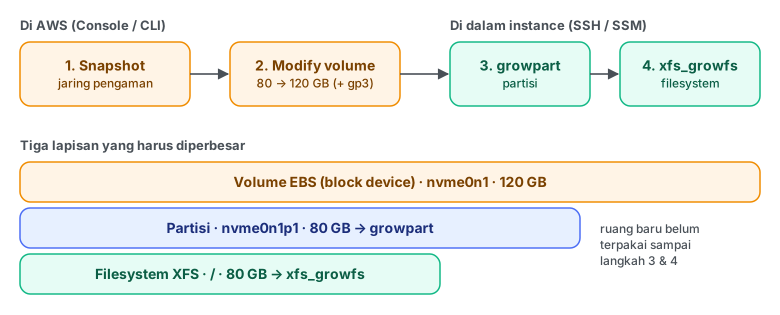
Contoh di tulisan ini memakai Amazon Linux 2023 dengan root filesystem XFS di /dev/nvme0n1p1.
0. Cek kondisi awal
df -hT
Filesystem       Type      Size  Used Avail Use% Mounted on
/dev/nvme0n1p1   xfs        80G   68G   13G  85% /
tmpfs            tmpfs     3.8G     0  3.8G   0% /tmp
/dev/nvme0n1p128 vfat       10M  1.4M  8.7M  14% /boot/efi
Dari sini kelihatan dua hal penting: tipe filesystem-nya XFS (menentukan perintah resize nanti), dan /tmp berupa tmpfs yang kosong. Yang kedua ini relevan karena growpart butuh sedikit ruang di /tmp; kalau disk root sudah mentok 100% dan /tmp ikut di root, growpart bisa gagal.
Sebelum resize, ada baiknya juga cek apa yang makan tempat. Kalau ternyata log atau journal yang menumpuk, menambah disk cuma menunda masalah:
sudo du -xh --max-depth=1 / | sort -rh | head -20
sudo du -xh --max-depth=1 /var/log | sort -rh | head
1. Snapshot dulu
Ini production, jadi jangan dilewati. Di EC2 → Instances, pilih instance-nya, buka tab Storage, klik Volume ID root device, lalu Actions → Create snapshot.
Lewat CLI:
aws ec2 create-snapshot --volume-id <volume-id> \
  --description "pre-resize $(date +%F)"
Snapshot pertama sebuah volume itu full copy ke S3, jadi bisa makan 15–40 menit dan statusnya lama di pending. Kamu nggak perlu menunggu sampai completed. Snapshot EBS bersifat point-in-time: begitu dibuat, kondisi datanya sudah terkunci pada momen itu. Status pending cuma berarti transfer ke S3 masih jalan di background, dan resize nggak mengganggu snapshot yang sedang berjalan.
Satu catatan: snapshot ini konsisten di level crash, bukan aplikasi. Kalau di-restore, hasilnya setara server yang mati mendadak; MongoDB akan replay journal saat start dan biasanya baik-baik saja. Kalau butuh snapshot yang benar-benar bersih untuk MongoDB standalone, jalankan db.fsyncLock() sebelum snapshot dan db.fsyncUnlock() setelahnya. Untuk jaring pengaman sebelum resize, snapshot biasa sudah cukup.
2. Modify volume
Di halaman volume: Actions → Modify volume, ubah Size dari 80 ke 120, lalu Modify → Confirm.
Lewat CLI:
aws ec2 modify-volume --volume-id <volume-id> --size 120

# pantau progresnya
aws ec2 describe-volumes-modifications --volume-id <volume-id> \
  --query 'VolumesModifications[].{state:ModificationState,progress:Progress}'
Tunggu sampai state jadi optimizing (di console: in-use - optimizing). Begitu masuk optimizing, kapasitas baru sudah bisa dipakai, nggak perlu tunggu completed.
Sekalian pindah ke gp3?
Kalau volume-nya masih gp2, ganti Volume type ke gp3 di form yang sama. Alasannya:
- Performa. gp2 memberi IOPS proporsional ukuran: 3 IOPS per GB. Di 80 GB itu cuma baseline 240 IOPS (120 GB pun baru 360), sisanya bergantung burst credit yang bisa habis. gp3 memberi 3000 IOPS dan 125 MB/s tetap, berapa pun ukurannya. Untuk database yang datanya jauh lebih besar dari RAM (sering baca dari disk), ini langsung terasa di latensi query.
- Harga. gp3 sekitar 20% lebih murah per GB.
Pindahnya online, tanpa reboot, dan nggak menyentuh data. Yang penting, lakukan dalam satu operasi Modify yang sama, karena setelah modify selesai volume kena cooldown sekitar 6 jam sebelum bisa diubah lagi.
gp2 cuma lebih menarik untuk disk yang sangat besar (di atas ~1 TB, IOPS-nya naik otomatis), dan itu jarang berlaku untuk root disk.
3. Perbesar partisi
Masuk ke instance (SSH atau Connect → Session Manager). Bagian ini nggak ada gantinya di console.
lsblk
Yang dicari: disk nvme0n1 sudah 120G, tapi partisi nvme0n1p1 masih 80G. Kalau disk-nya masih 80G juga, berarti modify volume belum sampai optimizing; tunggu sebentar.
sudo growpart /dev/nvme0n1 1
Perhatikan spasi antara nama disk dan angka 1. Outputnya kira-kira CHANGED: partition=1 start=... old: size=... new: size=....
Soal partisi EFI nvme0n1p128: di Amazon Linux 2023 letaknya di awal disk, jadi p1 tetap partisi terakhir dan growpart bisa langsung memakai ruang kosong di belakangnya. Kalau mau memastikan dulu:
sudo sgdisk -p /dev/nvme0n1
p1 seharusnya punya End sector paling besar.
Kalau growpart bilang NOCHANGE: partition 1 ... cannot be grown, OS belum melihat ukuran barunya. Refresh dengan:
sudo sh -c 'echo 1 > /sys/class/block/nvme0n1/device/rescan_controller'
lalu ulangi lsblk.
4. Perbesar filesystem
Untuk XFS (default Amazon Linux):
sudo xfs_growfs -d /
XFS di-grow dalam keadaan mounted, dan inilah yang membuat prosesnya tanpa downtime. Kalau filesystem kamu ext4, perintahnya:
sudo resize2fs /dev/nvme0n1p1
5. Verifikasi
df -hT /
/ sekarang sekitar 120G, dan Use% turun dari 85% ke sekitar 57%. MongoDB jalan terus selama proses ini.
Ringkasan
| Langkah | Di mana | Perintah / menu |
|---|---|---|
| Snapshot | AWS | Actions → Create snapshot (nggak perlu tunggu completed) |
| Resize volume (+ gp3) | AWS | Actions → Modify volume, tunggu optimizing |
| Perbesar partisi | Instance | sudo growpart /dev/nvme0n1 1 |
| Perbesar filesystem | Instance | sudo xfs_growfs -d / (XFS) atau resize2fs (ext4) |
| Verifikasi | Instance | df -hT / |
Terakhir, menambah disk itu solusi jangka pendek. Kalau pertumbuhannya dari data (bukan log), apalagi datanya sudah jauh melebihi RAM instance, pantau trennya dan pertimbangkan juga upsize instance atau strategi retensi data, supaya kamu nggak mengulang langkah ini tiap beberapa bulan.